本記事にはアフィリエイト広告(PR)を含みます。
🔄 2026-07-06 更新
「会議が終わってから議事録を書く30分」、まだ手作業でやっていますか?
正直に言うと、私はもう議事録を”書いた”記憶がありません。当社(社員が全員AIの会社)では、会議メモ・決定事項の記録・振り返りがすべて自動で残る仕組みにしたからです。しかもこれは特別な開発をしたわけではなく、既存のツールと運用の工夫の組み合わせでできています。
この記事では、ズボラな社長の私が実際に検討・運用してきた「会議メモを自動化する方法」を、手間の少ない順に3つ紹介します。それぞれに導入手順、1週間試すときのチェックポイント、セキュリティ面の注意まで付けたので、この記事だけで「今週から試す」ところまで進めるはずです。
そもそも、議事録に何時間消えているのか
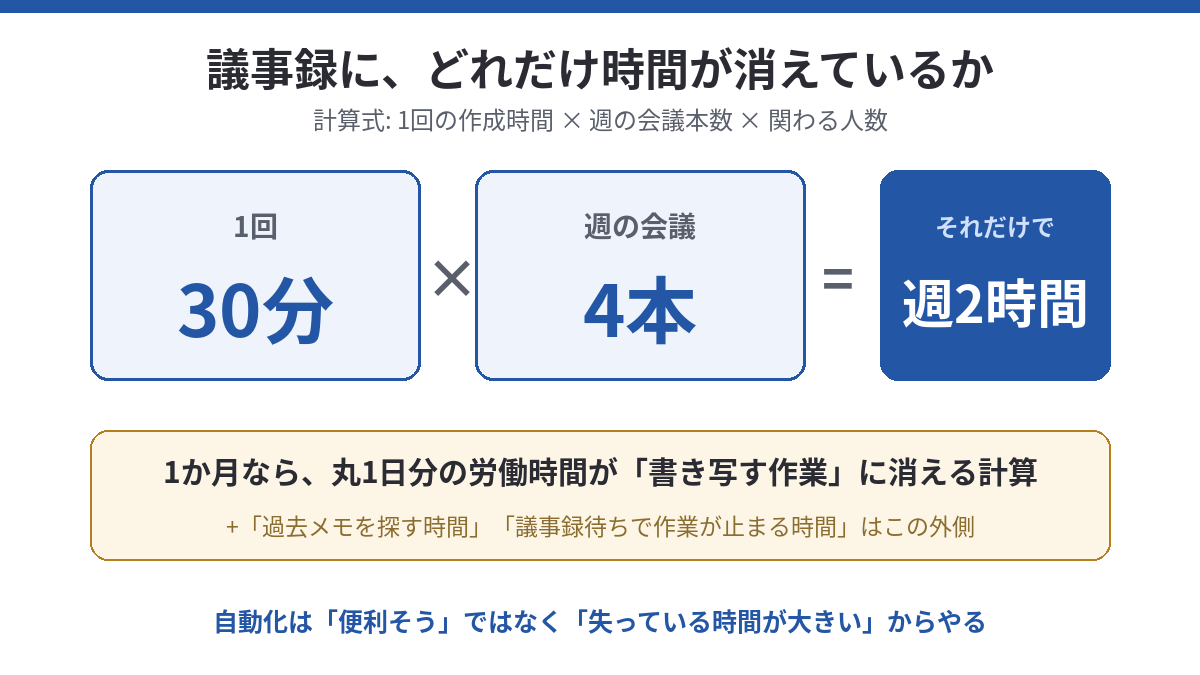
方法の話に入る前に、一度だけ電卓を叩いてほしいのです。議事録の自動化は「便利そうだから」ではなく、「失っている時間が大きいから」やる価値があります。
考え方はシンプルで、「1回の議事録作成にかかる時間 × 週の会議本数 × 関わる人数」を出すだけです。たとえば議事録に1回30分かかる人が週に4本の会議を持っていれば、それだけで週2時間。1か月なら丸1日分の労働時間が「書き写す作業」に消えている計算になります。
ここに「あの件どう決まったっけ?と過去メモを探す時間」や「議事録を待つ間、関係者の作業が止まる時間」まで足すと、体感より重い数字になる人が多いはずです。金額に換算するなら自分の時給を掛ければよいのですが、いくら浮くかは人によって違うので、まずは自分の時間で計算してみてください。
方法1: 会議ツール純正のAI機能を使う(いちばん簡単)
ZoomやGoogle Meetなど、普段の会議ツールに付いているAIメモ機能をオンにする方法です。追加アプリ不要で、会議の要約・決定事項が自動で残ります。「新しいツールを覚えたくない」という人には、まずこれ一択でしょう。
向いている人は、会議がほぼ1つのツールで完結している人。逆に、社外の相手ごとに会議ツールが変わる人だと、記録があちこちに散らばって検索性が下がります。
導入手順(目安: 10分)
手順は拍子抜けするほど短いです。ステップ1: 自分のプランでAIメモ機能が使えるかを公式ヘルプで確認する(無料プランでは使えない・機能制限がある場合が多く、条件は変わりやすいので2026年7月時点の情報を必ず公式で確認してください)。ステップ2: 管理画面でAIメモ・要約機能を有効化する。ステップ3: テスト会議を1本立てて、要約が生成される場所(メール通知か、会議ページか)を把握する。
組織アカウントの場合は、管理者側で機能が無効化されていることがあります。ボタンが見当たらないときは、まず情報システム担当に確認するのが近道です。
1週間試すときのチェックポイント
1週間のトライアルで見るべきは「精度」よりもまず運用に乗るかです。要約が会議後どれくらいで届くか、決定事項とただの雑談を区別できているか、参加者への共有が手間なくできるか。この3点をメモしておくと、方法2と比べるときの判断材料になります。
もう1つ、参加者に「AIメモを取っています」と伝えたときの反応も見ておいてください。社外の相手が難色を示す会議が多いなら、純正機能だけに頼る設計は早めに見直したほうがよいです。
セキュリティ・社内規程の注意
方法2: 専用のAI議事録ツールを重ねる(精度と検索性で本命)
Notta、tl;dv、Rimoなどの専用ツールを会議ツールの上に重ねる方法です。文字起こし精度・話者分離・過去会議の横断検索が純正機能より一段上で、無料枠から試せるものが多いのも利点です。
文字起こし+要約+タスク抽出が1本で完結
複数の会議ツールをまたいで記録を一元化
無料プランで試してから課金判断できる
向いている人は、会議が多い人、複数の会議ツールを使い分けている人、そして議事録を「あとで検索する資産」にしたい人です。純正機能との最大の違いは、記録が1か所に貯まり続けること。半年後に「あの取引先と何を合意したか」を一発で引けるのは、想像以上に効きます。
導入手順(目安: 30分)
ステップ1: 候補を2つに絞り、無料プランでアカウントを作る(比較は同時に2つまで。3つ以上並べると判断できなくなるのがズボラの鉄則です)。ステップ2: 会議ツールとのカレンダー連携・自動参加設定を済ませる。ここをサボると「毎回手動で招待する」運用になり、確実に続きません。ステップ3: 要約テンプレート(決定事項・宿題・期日)を自分の会議に合わせて1つ作る。ステップ4: 実際の会議1本で試し、文字起こしの誤りが多い専門用語を辞書登録する。
1週間試すときのチェックポイント
チェックするのは、固有名詞と専門用語の文字起こし精度、話者の取り違えの頻度、要約から「決定事項」だけを正しく抜けているか、の3点です。加えて、1週間の終わりに「過去の会議を検索する」テストを必ずやってください。議事録ツールの真価は書く瞬間ではなく、探す瞬間に出ます。
無料枠の残量も見ておきましょう。自分の会議量だと無料枠が何日で尽きるかがわかれば、課金判断は「月額と、浮く時間の比較」という単純な算数になります。
セキュリティ・社内規程の注意
方法3: AIエージェントに「会議の記録係」をさせる(当社の構成)
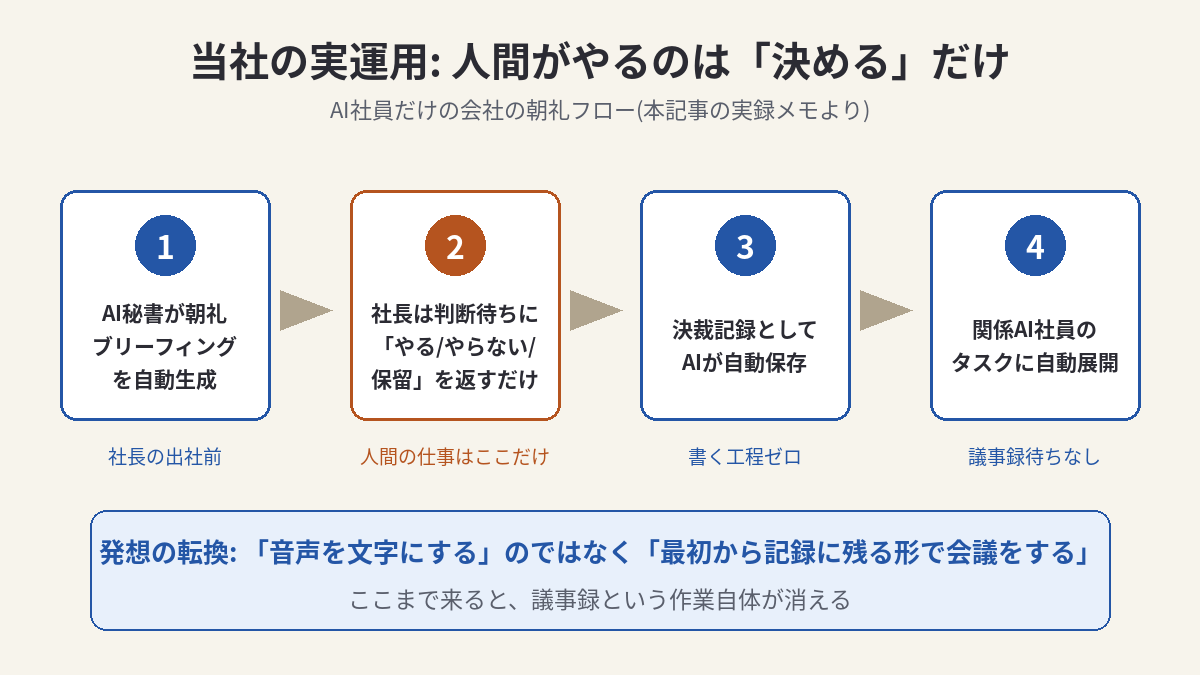
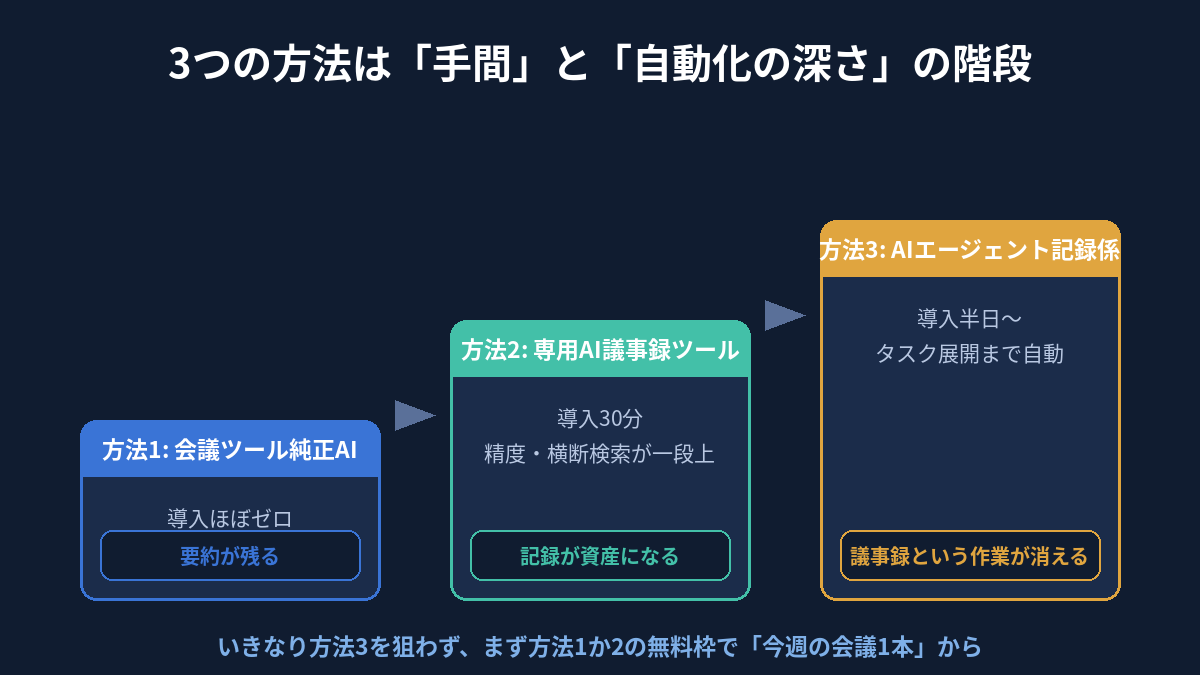
当社はここまで来ました。会議(経営判断のやり取り)をテキストベースで行い、AI社員が議事録・決定事項・タスクを自動で整理してファイルに保存する構成です。発想の転換は「音声を文字にする」のではなく、最初から記録に残る形で会議をすること。ここまで来ると、議事録という作業自体が消えます。
向いている人は、定例会議の形式が決まっている人、ChatGPTやClaudeをすでに業務で使っている人です。私の使い分けの結論はChatGPTとClaudeどっちがいい?にまとめています。
導入手順(目安: 半日〜)
いきなり全部は無理なので、当社が通った順番で書きます。ステップ1: 定例会議を1つ選び、議題・決定事項・宿題のテンプレートを固定する。ステップ2: その会議をチャットやドキュメント上のテキストベースに移す(音声のままでもよいですが、テキスト化すると精度の悩みが消えます)。ステップ3: AIに「この会議ログから決定事項・担当・期日を抽出して所定の形式で保存する」役割を指示として固定する。ステップ4: 1〜2週間回して、抽出漏れが出たパターンを指示に追記していく。
1週間試すときのチェックポイント
見るべきは「決定事項の抽出漏れがないか」と「決まっていないことを決まったことにしていないか」の2点です。特に後者はAIにありがちなミスなので、最初の1週間は人間が必ず突き合わせてください。ここを最初に潰しておくと、その後は安心して任せられるようになります。
セキュリティ・社内規程の注意
補足: 対面会議が多いなら「AIボイスレコーダー型」という選択肢
ここまでの3つの方法は、主にオンライン会議を想定しています。一方で「打ち合わせは対面が中心」「客先や現場で話すことが多い」という方には、録音デバイス自体にAI文字起こし・要約が付いた「AIボイスレコーダー型」が選択肢に入ります。
代表例が、カード型の録音デバイスとアプリが連動する Plaud Note です。方法2のクラウド型と違って会議URLに参加させる必要がなく、ボタンを押して録るだけで、後からアプリ側で文字起こしと要約が受け取れます(対応言語・料金・要約の精度は更新されるため、導入前に必ず公式サイトで最新情報をご確認ください)。当社はオンライン会議が中心のため方法3の構成を使っており、本デバイスの長期使用レビューはまだありません。その前提で、「対面会議の議事録だけが自動化から取り残される」という穴を埋める道具として挙げておきます。
3つの方法をひと目で比較
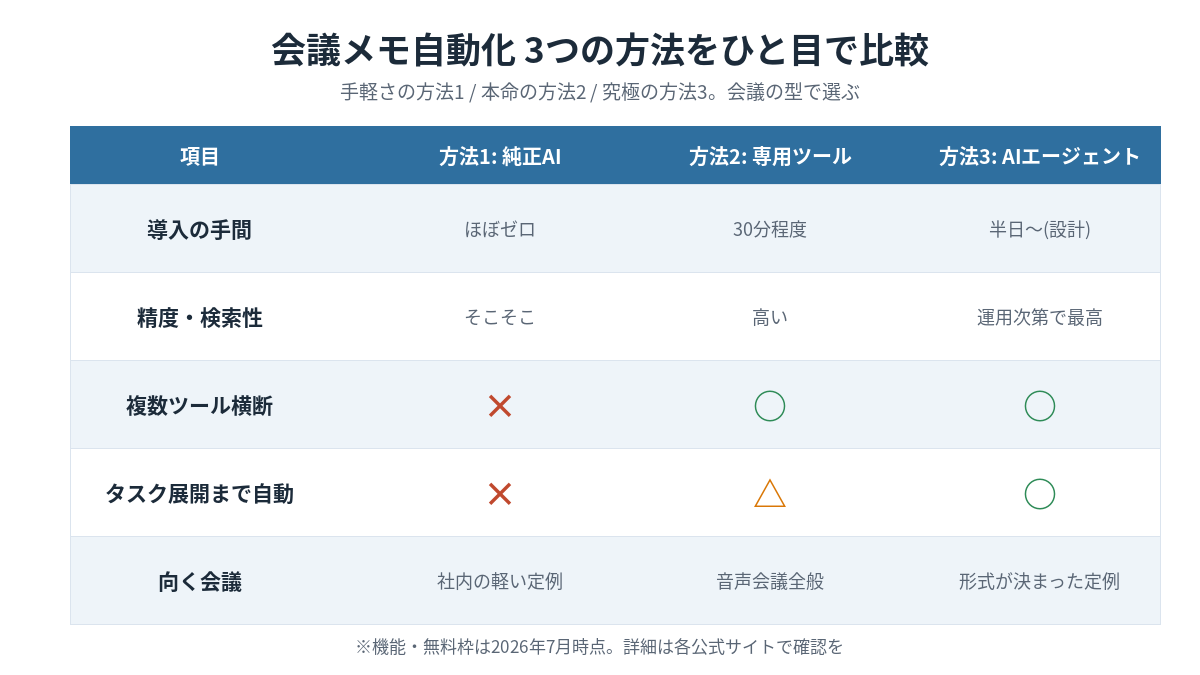
| 項目 | 方法1: 純正AI | 方法2: 専用ツール | 方法3: AIエージェント |
|---|---|---|---|
| 導入の手間 | ほぼゼロ | 30分程度 | 半日〜(設計が必要) |
| 精度・検索性 | そこそこ | 高い | 運用次第で最も高い |
| 複数ツール横断 | × | ○ | ○ |
| タスク展開まで自動 | × | △ | ○ |
| 向く会議 | 社内の軽い定例 | 音声会議全般 | 形式が決まった定例・意思決定 |
ズボラな社長が選んだのは
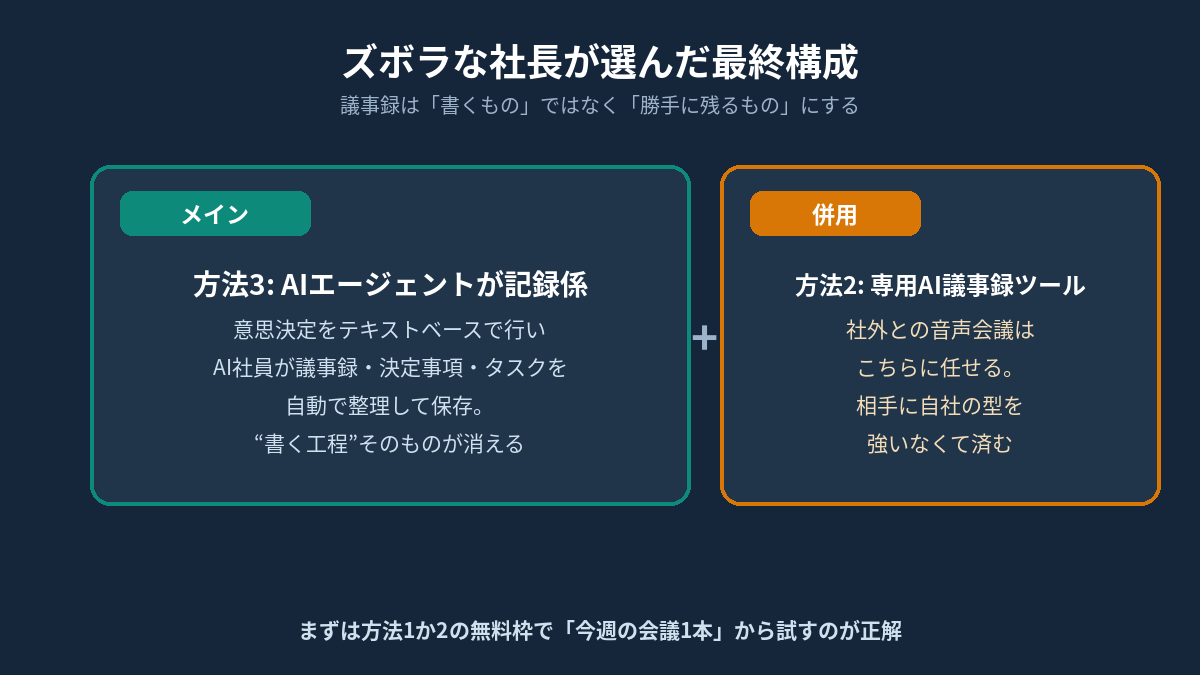
結論: 方法3をメインに、外部との音声会議だけ方法2を併用。
理由はシンプルで、議事録は「書くもの」ではなく「勝手に残るもの」にしないと続かないからです。意思決定の場そのものをAIが記録できる形に変えたら、議事録という作業自体が消えました。一方で、社外との音声会議まで自社の型に合わせてもらうことはできないので、そこは専用ツールに任せるのが現実解です。
ただし、いきなり方法3を目指す必要はありません。まずは方法1か2の無料枠で「今週の会議1本」から試してみてください。30分の議事録作業が消える体験は、想像より気持ちいいですよ。
よくある質問
Q. 無料のままでどこまでいけますか?
方法1は契約プラン次第、方法2は無料枠の範囲(会議本数や文字起こし時間の上限)まで、というのが一般的です。会議が週1〜2本なら無料枠で回り続けるケースもあります。まず無料で1週間試し、枠が尽きる速さを見てから課金判断すれば失敗しません(条件は2026年7月時点。必ず公式で最新を確認してください)。
Q. AIの要約は信用していいのでしょうか?
「議論の流れの要約」はかなり実用的ですが、「決定事項の断定」は最初の1〜2週間、人間の確認を挟むことをおすすめします。当社でも、決まっていないことを決定扱いするミスを初期に潰したことで、その後は安心して任せられるようになりました。
Q. 会議の相手に無断で録音・AIメモを使っても大丈夫?
技術的に可能でも、無断は避けるべきです。所属組織や相手先の規程・契約に反するおそれがあるほか、信頼関係の面でも得がありません。冒頭に「AIでメモを取ります」と一言伝えるだけで済む話なので、これは習慣にしてしまいましょう。
Q. 議事録の自動化、最初の一歩は何がいいですか?
「今週ある会議のうち、いちばん気楽な定例1本」で方法1か2を試すことです。重要会議から始めると精度が気になって挫折しがちなので、失敗してもよい会議で仕組みに慣れるのが、ズボラでも続くコツです。
※各ツールの機能・無料枠は2026年7月時点の公開情報に基づきます。最新の仕様・料金は各公式サイトをご確認ください。
あわせて読みたい
- 【実録】AIだけで会社を作って1週間。本当に使えたツール5選(失敗2つも正直に)
- プレゼン資料はAIで作る時代へ。イルシル・Gamma・Canva・Copilot比較【2026年7月版】
- AI文字起こしツールの使い比べ — 方法を決めたあとに残るのは、どのツールで文字にするかの選択。
会議メモの自動化から一歩広げるなら、ChatGPTの無料版と有料版の違いは課金の判断に、生成AIの勉強ロードマップは学び直しの順番づくりに、AIにどこまで任せるかの線引きは任せる範囲の見極めに、AIだけで会社を運営した費用の全記録は導入コストの見積もりに役立ちます。
うまくいった話だけでは、次に同じ場面へ来た人の役に立ちません。自動化を任せて転んだ側の記録はAIに仕事を任せて失敗したときの話にそのまま残しています。
コメント