本サイトはアフィリエイト広告(PR)を利用しています。
ブログを書き終えて、いざ公開しようとした最後の最後で手が止まる。「アイキャッチ画像、どうしよう」。フリー素材サイトを開けば他のブログと構図がかぶるし、有料ストックは1枚数百円が積み上がる。かといって毎回自分でデザインする時間はない——。記事本文よりアイキャッチ1枚に悩む時間のほうが長い、という経験はないでしょうか。
結論から言うと、その悩みは無料のAIとちょっとしたコード(あるいは無料のデザインツール)だけで、ほぼ丸ごと解決できます。当社は2026年7月3日にブログを開設してから、ほぼ毎日のペースで記事を出してきました。そのアイキャッチも本文図解も、画像に使ったお金は累計ゼロ円です。この記事では、そのやり方を「なぜ無料で足りるのか」「当社が実際に踏んでいる手順」「無料ツールの使い分け」「つまずきやすい落とし穴」の順に、実物ベースで開示します。
先に結論: 「背景はAIで生成、文字はあとから重ねる」で無料でも十分きれいになる
忙しい人向けに、当社がたどり着いた型を一文で書きます。アイキャッチは1枚のAI生成で完成させようとせず、「雰囲気のある背景画像をAIに作らせる」工程と「タイトル文字を後から重ねる」工程に分ける——これだけです。この分け方こそが、無料ツールでも読ませるアイキャッチを安定して作れる最大のコツでした。
画像AIに日本語の見出しをそのまま描かせようとするのが、失敗のいちばんの原因です。多くの画像生成AIは日本語の文字を正確に描けず、文字化けした謎の記号が並びます。だから当社は、AIには「文字の入っていない背景」だけを作らせ、タイトル文字はコード(またはCanvaのようなデザインツール)できっちり重ねる。役割を分ければ、背景の質はAIの、文字の正確さはツールの、それぞれ得意分野に任せられます。
この「分けて作る」発想さえ持てば、使うツールが無料か有料かは本質ではなくなります。次章から、なぜ無料で足りるのかを具体的に説明します。
なぜ有料ツールに飛びつく前に無料で足りるのか
「きれいなアイキャッチ=有料ツール」と思い込んで、いきなり月額課金から入る方は少なくありません。ですが、ブログのアイキャッチという用途に限れば、無料の範囲でできることのほうがずっと多いのが実情です。理由は3つあります。
理由1: アイキャッチに必要な画質は、そもそも高くない。ブログのアイキャッチは横1200px前後で表示され、SNSシェア時はさらに縮小されます。印刷物のような超高解像度は要りません。無料AIが出す画像で画質は十分に足ります。
理由2: 枚数が少ない。1記事あたりアイキャッチは基本1枚。1日1記事なら月に30枚程度です。後述するCanvaの無料枠(月50回・1回で4枚)でも回りますし、ローカルで動かせる無料AIなら枚数の上限自体がありません。有料の大量生成枠が必要になるのは、もっと後の話です。
理由3: 差がつくのは「画質」ではなく「構図と文字」。読者がクリックするかどうかは、超美麗なイラストかどうかより、タイトル文字が読みやすいか・内容が一目で伝わるかで決まります。ここはAIの画質ではなく、後から重ねる文字の設計で決まる部分です。
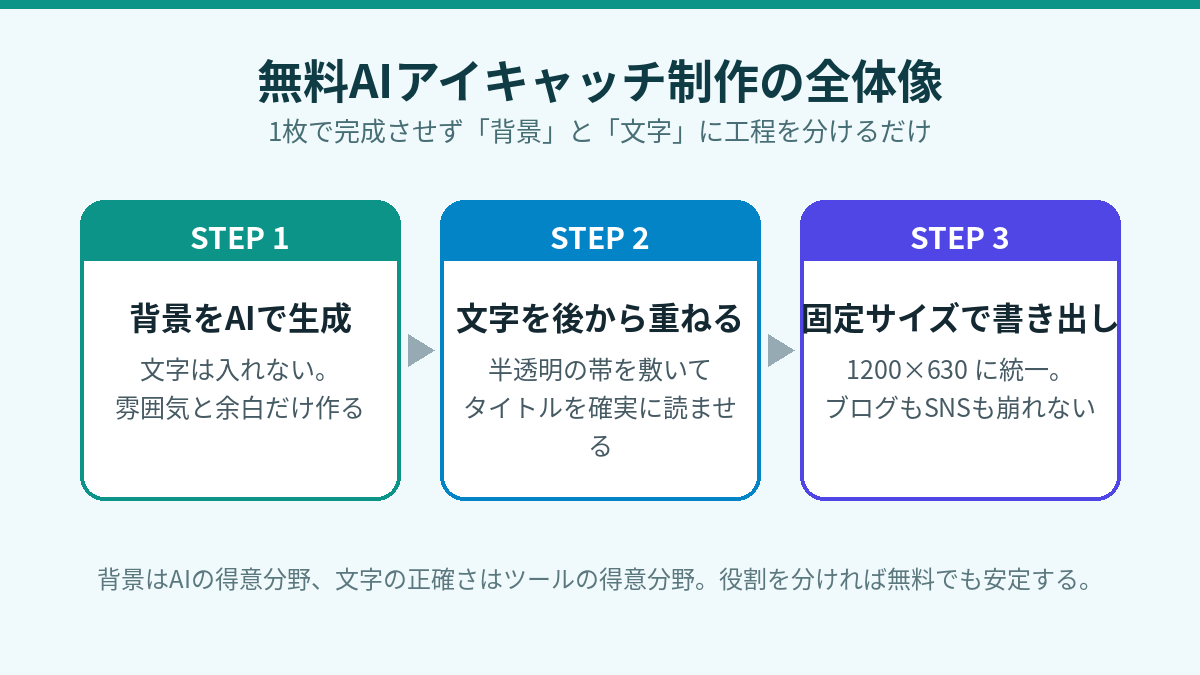
当社が実際に使っているのも、すべて無料の道具です。背景画像はローカルで動く画像生成AI(Comfy系)と、日本語まわりに強いGoogleのGemini、そして文字はプログラム(Pythonの画像ライブラリ)で重ねています。Canva Proのような有料デザインツールや、有料のストック写真サービスは、当社では契約していません。使っていないものを「便利です」とは書けないので、この記事で有料ツールに触れる箇所は、いずれも公開情報を調べた内容であることを明記します。まず「無料+自分の手」で回してみて、どうしても足りない工程が出たら課金を検討する——この順番で十分だ、というのが当社の実感です。
当社が全記事でやっている実際の手順(4ステップ)
ここは一次体験、つまり当社が記事を作るたびに、ほんとうに踏んでいる手順です。特別なデザインスキルは使っていません。順番に見ていきます。
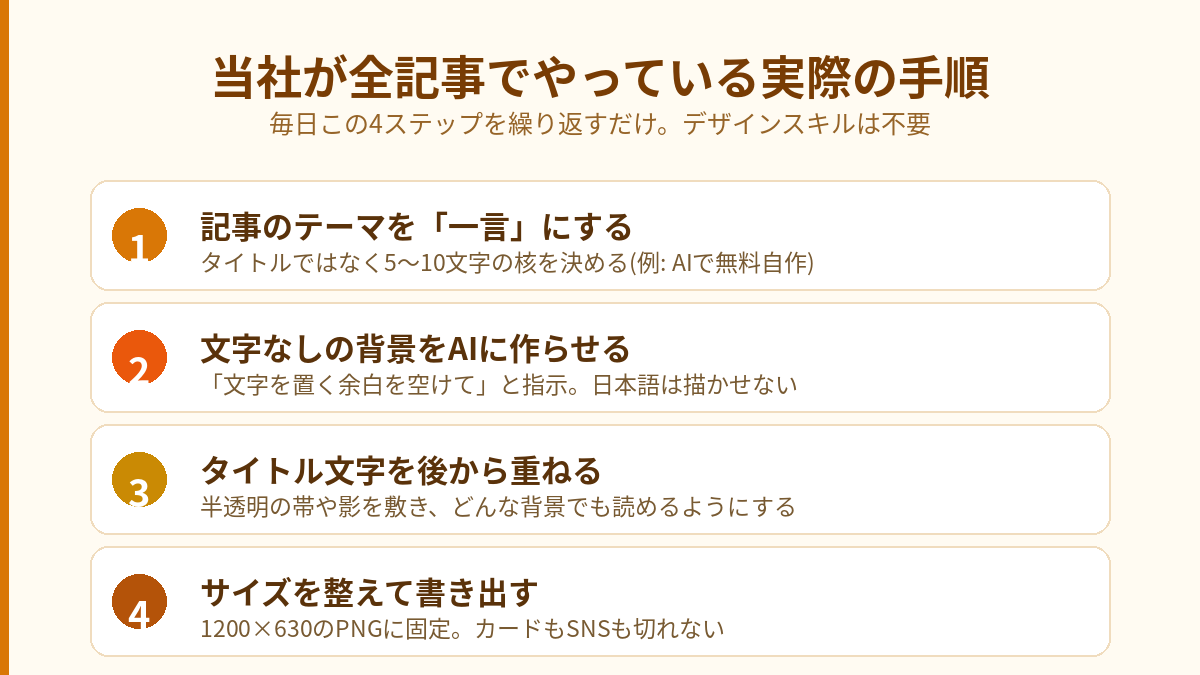
ステップ1: 記事のテーマを「一言」にする。まずアイキャッチに載せる短いキーワード(記事タイトルそのものではなく、5〜10文字の核)を決めます。この記事なら「AIで無料自作」。ここが決まっていないと、背景も文字も方向が定まりません。
ステップ2: 文字の入っていない背景をAIに作らせる。画像AIには「テーマの雰囲気を持った、文字なしの背景」を指示します。例えば「机の上のノートパソコンと観葉植物、やわらかい朝の光、上半分は余白」のように、文字を置く余白をあらかじめ空けておくよう指示するのがコツです。ここで日本語の見出しを描かせようとしないこと。背景に徹させます。
ステップ3: タイトル文字を後から重ねる。できた背景に、ステップ1で決めた文字を重ねます。当社はコードで機械的に重ねていますが、これはCanvaや無料のデザインアプリでも同じことができます。ここで大事なのは、文字の後ろに半透明の帯や影を敷いて、背景がどんな色でも文字が確実に読めるようにすること。読みやすさはこの一手でほぼ決まります。
ステップ4: サイズを整えて書き出す。最後に、WordPressやSNSで崩れないサイズ(当社は横1200×縦630)に整えてPNGで書き出します。この比率にしておくと、ブログのカードでもX(旧Twitter)のシェアカードでも上下が切れにくくなります。
ここまでで、慣れれば1枚あたり数分です。ポイントは、毎回ゼロから悩まず「背景AI→文字重ね→固定サイズ書き出し」という同じ型を繰り返すこと。型にしてしまえば、アイキャッチは「悩む作業」から「流れ作業」に変わります。実際、当社ではこの4ステップを記事生産の一部として自動化し、人が悩む時間をほぼゼロにしました。
無料で使える画像AIの使い分け早見表
「結局どのツールを使えばいいのか」を、用途別に整理します。ここは各サービスの比較を目的にしたランキングではなく、「あなたのやりたいこと」から逆引きするための一覧です。当社が実際に使っているものと、使っていないが調べたものを、はっきり分けて記載します。
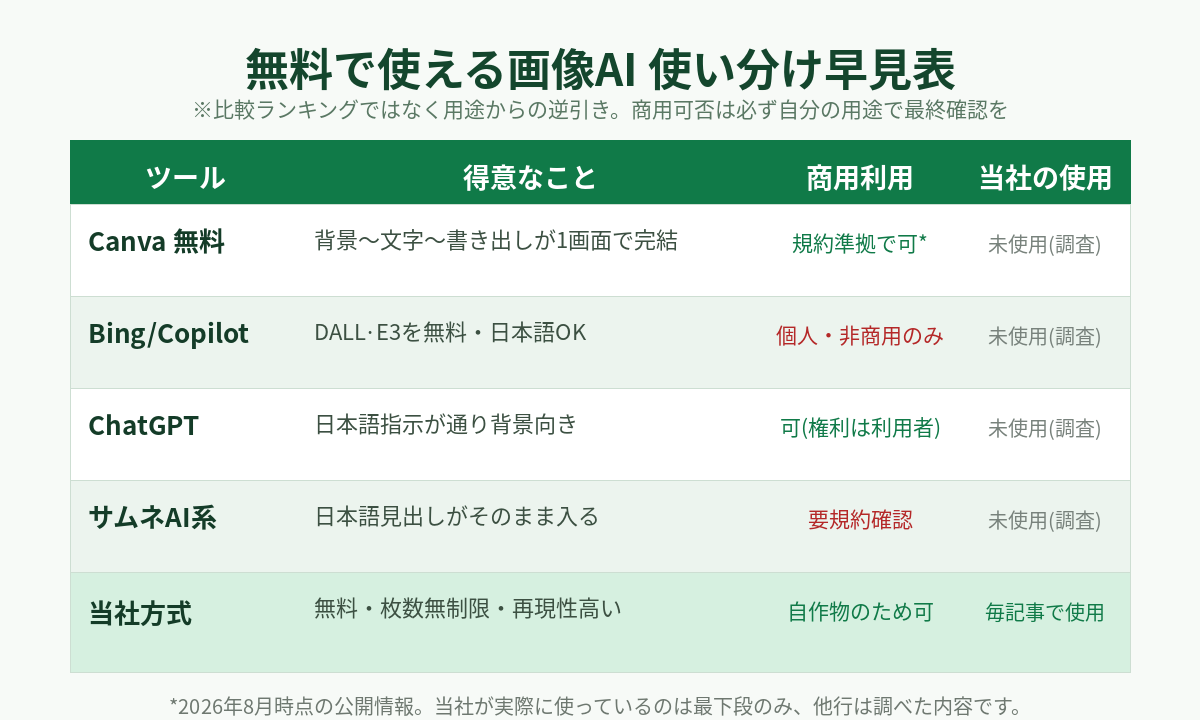
Canva(無料プラン)——背景生成から文字入れ、書き出しまで1つの画面で完結できるのが強み。生成AIの無料枠は月50回まで(1回で4枚生成されるため実際の操作回数はもっと少なくなります)、有料プランなら月500回に増えます。作った画像は規約に沿えば商用利用が可能とされています(2026年8月時点・出典下記)。当社は有料版を契約していないため、以下は公開情報にもとづく記載です。
Bing Image Creator / Microsoft Copilot(無料)——OpenAIのDALL·E 3を無料で使え、日本語プロンプトにも対応します。ただし無料の生成物は個人・非商用の範囲に限定されている点に注意が必要です(2026年時点)。収益化しているブログのアイキャッチは商用利用にあたる可能性があるため、規約をよく確認してください。当社は使用していません。
ChatGPT(画像生成)——OpenAIの規約では、生成した画像の権利は利用者に帰属し、商用利用も可能とされています。日本語の指示が通りやすく、背景づくりに向きます。無料枠には生成回数の制限があります(2026年時点)。当社は使用していません。
サムネAI等の「日本語テキストが入るサムネ特化ツール」——テンプレートを選んで文字を入れるだけで、日本語見出し入りのアイキャッチが作れます。背景と文字を分ける工程すら省きたい人向け。当社は使用していません。
当社方式(ローカル画像AI + Gemini + コードで文字重ね)——すべて無料で、枚数上限がなく、同じデザインを大量に再現できるのが利点です。反面、最初にコードのセットアップが要るため、非エンジニアの方には前述のCanvaのほうが早いです。当社はブログの記事も図解も量産するため、再現性と枚数無制限を優先してこの方式を選んでいます。
よくある失敗と、その避け方
無料AIでアイキャッチを作り始めた人が、ほぼ必ず一度は踏む落とし穴があります。当社も立ち上げ初期に全部踏みました。先回りして共有します。
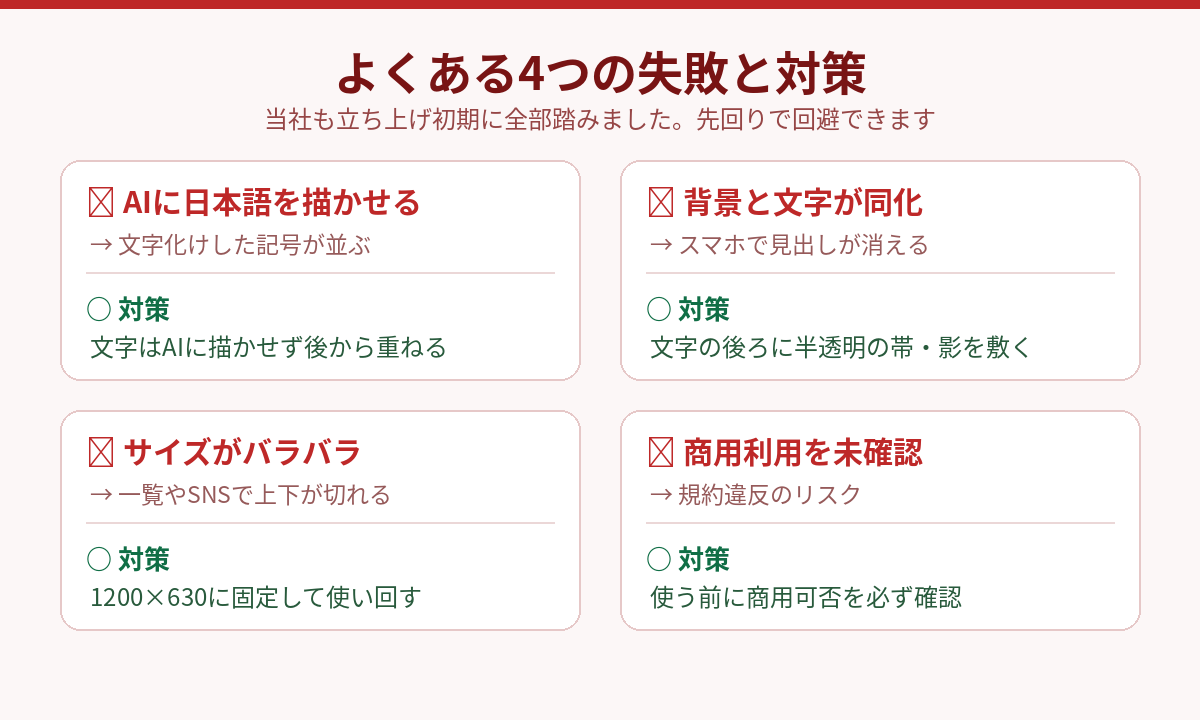
失敗1: AIに日本語見出しを描かせて文字化けする。これが最頻出です。対策は本記事の核心そのもの——文字はAIに描かせず、後から重ねる。AIには背景だけを任せます。
失敗2: 背景と文字が同化して読めない。明るい背景に白文字、ごちゃついた背景に細い文字を置くと、パッと見で何も読めません。対策は、文字の後ろに半透明の濃い帯や、うっすらした影(ドロップシャドウ)を必ず敷くこと。当社は初期にこれを怠り、スマホで見たら見出しが完全に消えていた画像を何枚も差し替えました。
失敗3: サイズや比率がバラバラでカードが崩れる。記事ごとに画像サイズが違うと、ブログの一覧やSNSシェアで上下左右が不自然に切れます。対策は、最初に1200×630(または横1.91:1)に固定してしまうこと。テンプレートを1つ作れば以降は使い回せます。
失敗4: 商用利用の条件を確認せずに使う。無料で使えることと、商用利用してよいことは別問題です。前述のとおり、無料でも「個人・非商用のみ」と定めるサービスがあります。収益化ブログのアイキャッチは商用利用に該当しうるため、使う前に各サービスの利用規約で商用利用の可否を必ず確認してください。当社はこの確認を運用ルールに組み込んでいます。
ケース別: あなたに合うやり方の選び方
最後に、読者の状況別に「まずこれ」をまとめます。全部をやる必要はありません。自分の1ケースだけ選べば十分です。
「デザインは苦手、とにかく5分で1枚ほしい」なら、Canvaの無料プランでテンプレートを選び、生成AIの背景に文字を載せて書き出すのが最短です。工程が1画面で完結します。
「日本語の見出しをきれいに入れたい」なら、日本語文字が最初から入るサムネ特化ツールか、Canvaで自分でテキストを重ねる方法が確実です。画像AI単体に日本語を描かせない、が鉄則です。
「背景の雰囲気にこだわりたい」なら、ChatGPTやローカルの画像AIで文字なし背景だけを作り、文字は別ツールで重ねる二段構え。当社が全記事で採用しているのもこの型です。
「毎日更新で、統一感のあるアイキャッチを量産したい」なら、当社のようにコードで文字重ねを自動化するのが最終的にいちばん速くなります。ただし最初の設定に手間がかかるので、まずは手作業で型を固めてから自動化に進むのがおすすめです。当社も、いきなり自動化したのではなく、手で数十枚作って型が固まってからコード化しました。
まとめ: アイキャッチは「無料AI+文字重ね」で悩まなくなる
ブログのアイキャッチをAIで無料自作する。当社の答えは、「1枚で完成させようとせず、背景はAIに、文字は後から自分で重ねる」でした。無料AIの画質はブログ用途には十分で、差がつくのは画質ではなく構図と文字の読みやすさ。だから工程を分けて、それぞれ得意な道具に任せる。あとは1200×630に固定して型を使い回せば、アイキャッチは悩む作業ではなくなります。
次の一歩としては、まず無料のCanvaか手元の画像AIで「文字なし背景」を1枚だけ作ってみてください。それに半透明の帯を敷いてタイトルを載せるだけで、フリー素材のかぶりから抜け出せます。AIをブログ運営全体にどう組み込むかを知りたい方は、当社が実際にどこまでAIに任せているかをまとめたAIにどこまで任せていいか、AIを入れても作業が減らないと感じる方はAIを使っても仕事が減らない理由、そもそもAIだけで会社を動かした全体像は【実録】AIだけで会社を作って1週間にまとめています。
・Canva 生成AIの無料枠・商用利用について(公開情報): https://www.canva.com/ja_jp/create/eyecatch-banners/
・Bing Image Creator / Microsoft Copilot の無料利用と非商用制限(公開情報): https://weel.co.jp/media/innovator/bing-image-creator/
・当社のアイキャッチ・本文図解の「背景AI+コードで文字重ね」による自作、画像コスト累計0円、1200×630固定運用は、当ラボの実運用(2026年8月時点)による一次情報です。
・本記事の4枚の図解も、記事で説明した無料AI+コードの方法で生成しています。
コメント